
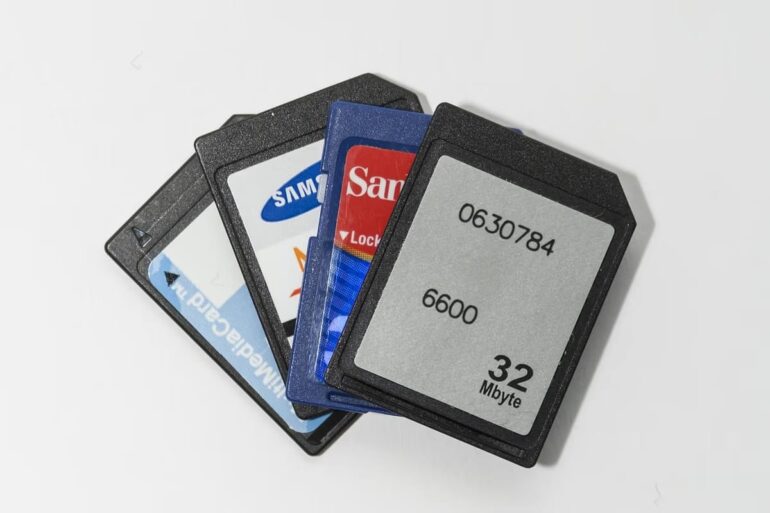
C’est le cauchemar absolu de tout photographe ou vidéaste, qu’il soit amateur passionné ou professionnel aguerri. Vous rentrez d’un shooting exceptionnel, d’un mariage émouvant ou d’un voyage mémorable à l’autre bout du monde. Vous insérez votre carte SD ou CFexpress dans votre lecteur avec l’impatience de découvrir vos clichés sur grand écran, et là, c’est le drame. Un message glacial s’affiche sur votre système d’exploitation : “Le disque doit être formaté avant d’être utilisé”. Ou pire encore, dans un moment d’inattention lors du nettoyage de votre boîtier, vous avez vous-même formaté la mauvaise carte mémoire. La panique s’installe instantanément, les sueurs froides apparaissent. Vos précieuses photos en RAW et vos vidéos en 4K semblent perdues à tout jamais dans les limbes du numérique.
Pourtant, respirez un grand coup : tout n’est pas terminé. Le monde de l’informatique regorge de ressources pour pallier nos erreurs humaines ou les défaillances matérielles. L’assistance et la récupération de données sont des domaines pointus mais étonnamment accessibles. D’ailleurs, si vous avez régulièrement besoin d’un coup de pouce pour configurer votre environnement de travail numérique, sécuriser vos données de manière préventive ou résoudre des problèmes techniques, vous reposer sur l’expertise d’un service spécialisé comme Votre IT facile est un excellent réflexe pour travailler l’esprit léger.
Comprendre le problème : pourquoi vos photos disparaissent-elles ?
Pour comprendre comment récupérer vos données, il faut d’abord assimiler la manière dont votre appareil photo et votre carte mémoire (SD, micro SD, CompactFlash, etc.) stockent l’information.
Le formatage “rapide” vs le formatage “bas niveau”
Lorsque vous formatez une carte mémoire directement depuis le menu de votre appareil photo (Sony, Canon, Nikon, Fujifilm, etc.), il s’agit dans 99 % des cas d’un formatage dit “rapide”. Techniquement, votre appareil photo ne détruit pas physiquement les données (les fameux 0 et 1) inscrites sur les puces de mémoire flash. Il se contente d’effacer la “table d’allocation des fichiers”, c’est-à-dire l’index ou le sommaire qui indique à l’ordinateur où se trouve exactement chaque photo.
Imaginez votre carte SD comme un grand livre. Formater la carte revient simplement à arracher le sommaire et à déclarer que toutes les pages sont désormais vierges et prêtes à être réécrites. Cependant, le texte (vos photos) est toujours bien présent sur les pages en arrière-plan !
La corruption de fichiers
La corruption est un problème légèrement différent. Elle survient souvent suite à un retrait brutal de la carte alors qu’elle était en train d’écrire des données, à une batterie qui tombe à plat pendant l’enregistrement d’une longue vidéo, ou à des secteurs défectueux qui apparaissent avec l’usure naturelle du matériel. Dans ce cas, l’index est toujours présent, mais il est devenu illisible ou pointe vers des données altérées. Les logiciels de récupération vont devoir scanner la carte en profondeur pour recoller les morceaux de vos fichiers.
La règle d’or : les réflexes à adopter d’urgence
Si vous venez de vous rendre compte de la perte de vos données, la réussite de la récupération dépendra presque entièrement de vos réactions à chaud. Voici la procédure stricte à suivre :
- Cessez immédiatement d’utiliser la carte : C’est la règle numéro un absolue. Puisque vos anciennes photos sont désormais considérées comme de “l’espace libre” par l’appareil, toute nouvelle photo capturée viendra s’écrire par-dessus et écrasera définitivement les anciennes données. Une donnée écrasée est une donnée perdue à tout jamais.
- Retirez la carte du boîtier : Éteignez votre appareil photo pour stopper toute alimentation électrique et sortez délicatement la carte.
- Verrouillez la carte SD : Si vous utilisez une carte SD classique, glissez le petit loquet physique situé sur le côté gauche vers le bas (position “Lock”). Cela bloquera le matériel en lecture seule et empêchera toute écriture accidentelle par votre ordinateur lorsque vous la brancherez pour la récupération.
- Ne tentez pas de réparations hasardeuses : Ne formatez surtout pas la carte une seconde fois en espérant que cela règle un bug de lecture, et n’utilisez pas les outils de réparation de disque basiques de Windows (CHKDSK) ou macOS, qui pourraient corrompre davantage l’architecture des fichiers.
Top des logiciels de récupération de données pour les créateurs
Il existe pléthore de logiciels sur le marché, allant de l’outil gratuit et open-source au logiciel professionnel onéreux. Voici une sélection des outils les plus efficaces, spécialement pensés pour les besoins des photographes et vidéastes.
1. PhotoRec : Puissant, gratuit, mais austère
PhotoRec est une véritable légende dans le domaine de la récupération de données. Accompagné de l’outil TestDisk, ce logiciel open-source est totalement gratuit et d’une efficacité redoutable. Il ignore volontairement le système de fichiers endommagé de la carte pour aller traquer directement les signatures des données brutes au fond des puces mémoires.
- L’avantage majeur : Il reconnaît plus de 480 extensions de fichiers, y compris la quasi-totalité des formats RAW propriétaires des constructeurs (CR2, CR3, NEF, ARW, DNG, RAF…).
- Le point faible : Son interface pique les yeux. Il s’utilise intégralement en ligne de commande (façon MS-DOS), ce qui peut rebuter les créatifs moins à l’aise avec la technique pure. De plus, il ne récupère pas les noms originaux des fichiers ni l’arborescence des dossiers. Vous obtiendrez des milliers de photos nommées “file001”, “file002”, etc.
2. Recuva : L’alternative gratuite et accessible (Windows uniquement)
Édité par les mêmes développeurs que le célèbre CCleaner, Recuva propose une version gratuite performante pour les suppressions accidentelles et les erreurs de manipulation simples.
- L’avantage majeur : Son interface utilisateur graphique est très accueillante. Un assistant intuitif vous guide étape par étape, en vous demandant quel type de fichier chercher (Images, Vidéos) et à quel emplacement.
- Le point faible : L’algorithme est moins puissant que celui de PhotoRec sur des cartes sévèrement corrompues, et le logiciel n’est pas disponible pour les utilisateurs d’écosystème Mac.
3. EaseUS Data Recovery Wizard : L’ergonomie au service de la performance
Si le reportage photo de votre vie est en jeu et que vous êtes prêt à investir quelques dizaines d’euros, EaseUS est l’un des leaders incontestés du marché premium.
- L’avantage majeur : Une interface moderne et un algorithme de scan profond (Deep Scan) impressionnant. Il permet surtout de prévisualiser les fichiers RAW et les vidéos en haute définition avant même de lancer la restauration, vous garantissant ainsi que le fichier n’est pas endommagé.
- Le point faible : La version gratuite sert de simple “démo” et limite la récupération à seulement 2 Go de données. Pour un créateur vidéo ou un photographe shootant en RAW, il faudra obligatoirement acquérir une licence payante.
4. Disk Drill : L’outil de référence des utilisateurs Mac (aussi sur PC)
Très populaire dans le milieu de la création visuelle, Disk Drill allie un design très épuré à des algorithmes de récupération sophistiqués.
- L’avantage majeur : Il gère parfaitement les systèmes de fichiers complexes et propose des fonctionnalités de protection des données (Recovery Vault) pour anticiper les futurs problèmes.
- Le point faible : Tout comme EaseUS, le modèle économique est freemium. La version gratuite permet de scanner et de s’assurer que les fichiers sont retrouvables (jusqu’à 500 Mo récupérables sur Windows, 0 Mo sur Mac). L’achat d’une licence est requis pour finaliser l’opération sur de gros volumes.
Guide pratique : comment utiliser un logiciel de récupération étape par étape
Quelle que soit la solution logicielle que vous décidez d’utiliser, la marche à suivre globale reste universelle. Voici comment procéder sans aggraver la situation :
- Connectez votre carte avec soin : Utilisez de préférence un lecteur de carte mémoire externe de bonne qualité branché directement en USB à votre ordinateur. Évitez de brancher directement l’appareil photo via un câble USB, car le protocole de transfert peut masquer la structure réelle de la carte au logiciel de récupération.
- Lancez le logiciel : Ouvrez votre outil avec les droits d’administrateur pour lui donner un accès complet aux disques.
- Sélectionnez le bon lecteur : Identifiez votre carte mémoire dans la liste des disques durs. Fiez-vous à sa capacité de stockage ou à sa lettre de lecteur (par exemple “Generic STORAGE DEVICE 64 GB”) pour ne pas scanner votre disque dur principal par erreur.
- Lancez l’analyse (Scan) : Optez systématiquement pour le “Scan profond” (Deep Scan ou Analyse complète) s’il vous est proposé. L’opération prendra beaucoup plus de temps, mais c’est l’unique moyen de retrouver des fichiers fragmentés sur une carte corrompue.
- Prévisualisez et sélectionnez : Une fois le scan terminé, parcourez les dossiers virtuels recréés par le logiciel ou utilisez la barre de recherche (ex : *.CR2, *.MP4) pour trouver vos fichiers. Sélectionnez les éléments à sauver.
- La sauvegarde finale (L’étape CRUCIALE) : Lorsque vous cliquez sur le bouton final “Récupérer” ou “Restaurer”, l’outil vous demandera où exporter les fichiers retrouvés. Ne les enregistrez jamais sur la carte SD d’origine ! Choisissez un dossier sur le disque dur interne de votre ordinateur, sur le bureau, ou sur un disque dur externe. Écrire des données sur la carte source pendant la procédure de récupération écraserait irrémédiablement les données mêmes que vous tentez de sauver.
Prévenir plutôt que guérir : l’équipement et les bonnes pratiques
Maintenant que vos sueurs froides se sont dissipées et que vos précieux souvenirs sont sains et saufs sur votre disque dur, il est temps d’optimiser votre flux de travail pour éviter qu’un tel scénario ne se reproduise.
- Ne lésinez pas sur la qualité des cartes : Fuyez les cartes mémoires génériques ou contrefaites vendues à bas coût. Optez pour des marques réputées (SanDisk Extreme Pro, Lexar Professional, ProGrade, Sony Tough) qui utilisent des puces de meilleure qualité, résistent aux variations de température et bénéficient de garanties solides.
- Le formatage se fait dans le boîtier, jamais sur l’ordinateur : Ne supprimez pas vos photos une par une depuis votre explorateur de fichiers. Une fois vos images importées et sauvegardées sur votre PC, remettez la carte dans votre appareil photo et utilisez la fonction “Formater” du menu interne. Cela garantit que le système de fichiers est parfaitement structuré pour votre modèle spécifique de boîtier.
- Exploitez le double slot : Si vous possédez un appareil photo hybride ou reflex équipé de deux emplacements pour cartes mémoires, configurez-le impérativement en mode “Sauvegarde simultanée” (Backup). Chaque déclenchement sera enregistré en double sur les deux cartes en temps réel. Si la carte A lâche en plein milieu d’un événement, la carte B contient une copie parfaite.
- Éjectez toujours proprement : Sur Windows comme sur Mac, prenez les deux secondes nécessaires pour cliquer sur “Éjecter le périphérique en toute sécurité” avant de retirer physiquement la carte de votre lecteur. Cela permet au système de terminer tous les processus d’écriture en arrière-plan.
La perte de données est une épreuve hautement angoissante pour tout créateur de contenu. Cependant, avec du sang-froid, l’arrêt immédiat de l’utilisation de la carte et le recours à des logiciels de récupération performants, le taux de réussite moderne est exceptionnellement élevé. En associant ces outils curatifs à des pratiques de prévention rigoureuses, vos chefs-d’œuvre visuels seront enfin à l’abri des caprices de la technologie.

